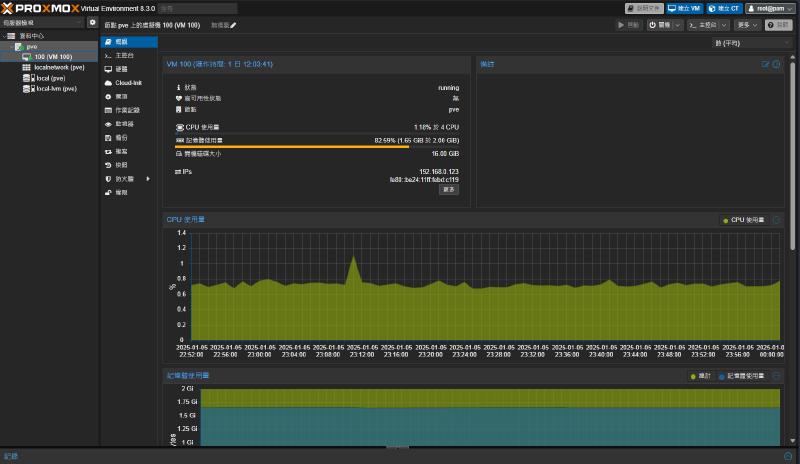
Proxmox VE
PVE 安裝過程
- 先到 PVE 官網下載 ISO,接著跟一般裝系統一樣,把 ISO 用 Rufus 或其他軟體製作 USB 開機碟,然後用 USB Boot,注意 BIOS 需要關閉 Secure Boot。
- 有遇到無法安裝在 emmc,照著解法成功安裝。大致步驟如下:
- 在最初畫面選 Advanced Options 然後進入 Debug Mode
- 出現第一個 Shell 的時候輸入 exit 或 Ctrl+D 退出
- 當 Shell 為 Root 時編輯
/usr/share/perl5/Proxmox/Sys/Block.pm,為添加 emmcelsif1 2 3 4 5 6 7} elsif ($dev =~ m|^/dev/nvme\d+n\d+$|) { return "${dev}p$partnum"; } elsif ($dev =~ m|^/dev/mmcblk\d+$|) { return "${dev}p$partnum"; } else { die "unable to get device for partition $partnum on device $dev\n"; } - 修改完後依照正常流程安裝
- 安裝成功!!
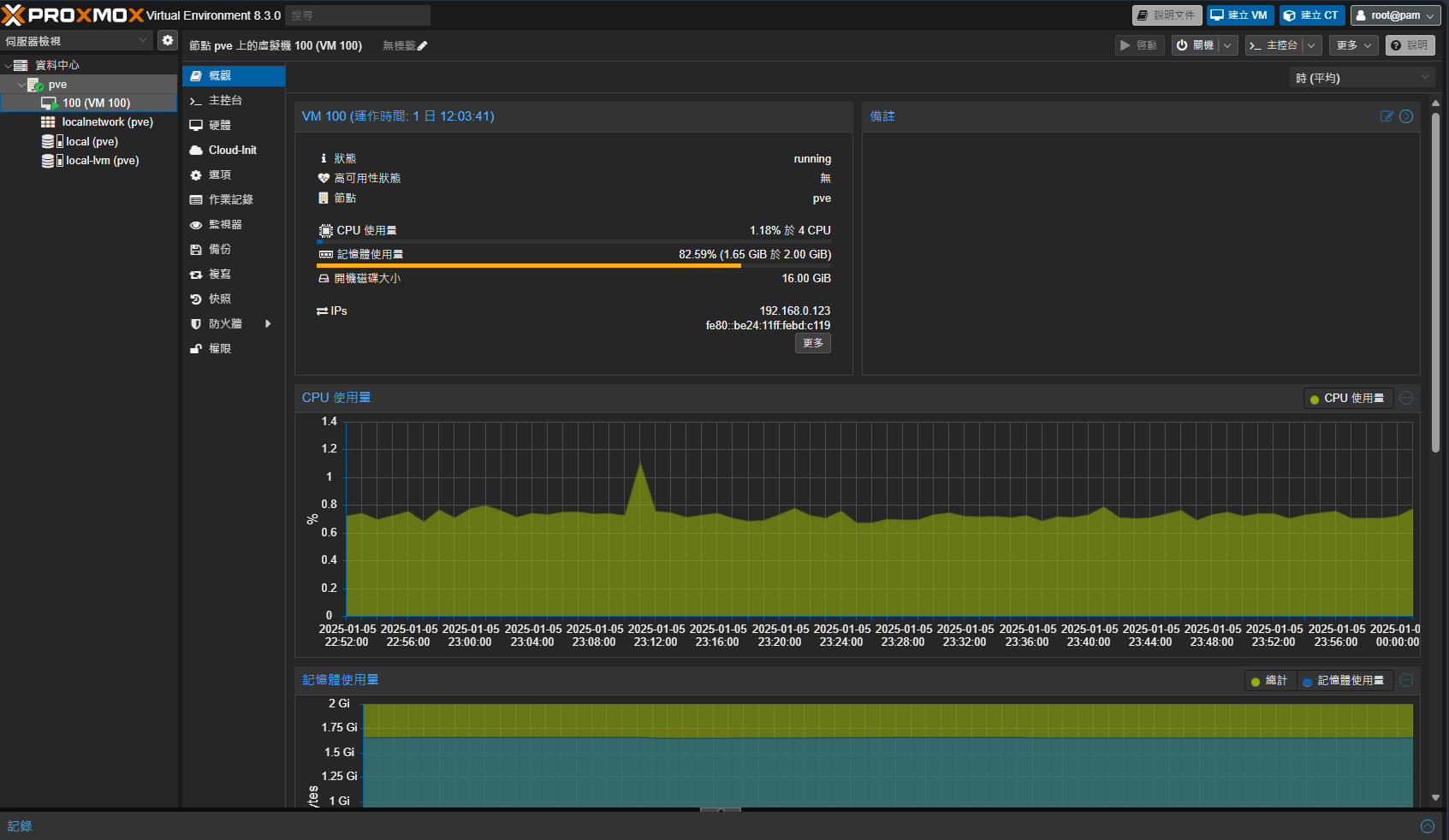
- 一開始想用 USB WiFi 當管理網卡,但是連不上網後來就放棄,乖乖用有線網卡。
- 原本要裝 Ubuntu 24.04 Desktop,但太吃資源就改裝 Server 版,因為想跟 Mac 有一樣的操作所以額外裝了Homebrew
Cloudflare 設定
- 使用 Tunnel 做穿透,搭配 Zero Trust 設定 Access 的應用程式管理存取權限,比直接把應用暴露在公網上安全,設定起來也方便,可以參考官網設定、範例1、範例2
- Cloudflare Access 設定: 範例 1, 範例 2
- 大概架構:
1
2
3
+------+ +---+ +----------+ +----------+ |Ubuntu|-->|PVE|--Tunnel-->|Cloudflare|-->|WebSSH APP| +------+ +---+ +----------+ +----------+
mac os install
安裝 Mac OS 基本依照zhuyuan大大所教學的,但是後續會遇到 reboot 後卡在 menu,網路上是說修改 config.plist,但是我在 PVE Mac OS 中找不到 config.plist,Win11 可以用 7-zip 開 OpenCore-v21.iso 但是無法編輯,我的解法如下。
- 根據isseu 需要修改
config.plist中兩個位置1 2MISC/Security/AllowSetDefault = true MISC/Boot/Timeout = 5 - 先用 7-zip 開啟
OpenCore-v21.iso\EFI\OC\config.plist確認要修改的位置,舉例來說AllowSetDefault在 1066,Timeout在 1040
- 在選單介面選 UEFI Shell
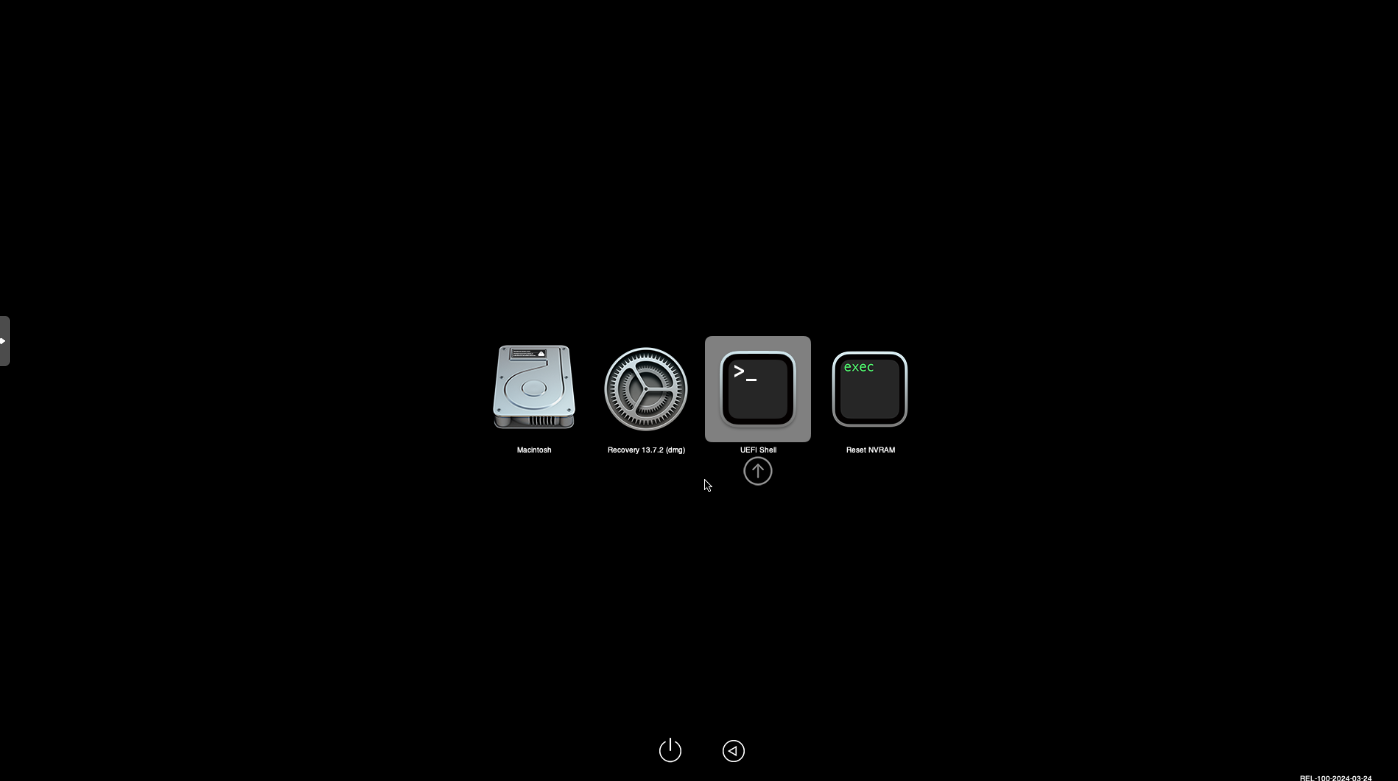
- 進入後選擇
OpenCore-v21.iso掛載的位置(應該是第一個),我這邊是FS7:,接著使用編輯器edit EFI\OC\config.plist
- 按
F1跳轉到 1066 與 1040 修改值,修改完後按F3儲存按y確認
- 最後在 UEFI Shell
exit退出,reboot 後就會自動從預設值啟動